


Ich habe das Tut mit PSP X geschrieben, geht aber auch mit anderen Versionen.
Du benötigst für dieses Tutorial:
1 schönes Bild
Filter brauchen wir keine
01) Öffne dein Bild welches du verwenden möchtest
Bild > Größe ändern auf 500 Pixel an der längsten Seite
in der Ebenenpalette duplizieren
01) Effekte > 3 D Effekte > Aussparung mit dieser Einstellung

Ebenen zusammen fassen
Suche dir eine helle Vordergrund Farbe
und eine dunkle Hintergrund Farbe aus
erstelle diesen Farbverlauf

02) Bild -> Rand hinzufügen 1 PX helle Farbe
Bild -> Rand hinzufügen 5 PX dunkle Farbe
Bild -> Rand hinzufügen 1 PX helle Farbe
03) Bild -> Rand hinzufügen 15 PX dunkle Farbe
mit dem Zauberstab markieren
mit dem Farbverlauf füllen
Auswahl aufheben.
04) Wiederhole Punkt 2
05) Bild -> Rand hinzufügen 25 PX dunkle Farbe
mit dem Zauberstab markieren
Effekte> Kunsteffekte> Halbtonraster

Effekte»3D Effekte>Innenfase

Effekte»3D Effekte>Schlagschatten
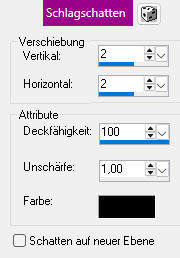
wiederhole den Schlagschatten bei Vertikal und Horizontal mit -2 , -2
Auswahl aufheben
06) Wiederhole Punkt 2
07) Wiederhole Punkt 3
08) Wiederhole Punkt 2
09) Bild -> Rand hinzufügen 35 PX dunkle Farbe
mit dem Zauberstab markieren
Effekte>Verzerrungseffekte>Welle

Effekte»3D Effekte>Innenfase
diesmal diese Einstellung

Auswahl aufheben
10) Wiederhole Punkt 2
Setzte nun die Copyrights auf das Bild
als jpg abspeichern.
Ich hoffe es hat Dir Spaß gemacht !!
(2026)
